ถอดหน้าจอ แบตเตอรี่ และต่อสายอย่างปลอดภัย
Library และ ESP32 package ตรงตามคู่มือ
ตั้งค่า Board, Flash และ Port ให้ถูกต้อง
อัปโหลดหน้าเว็บและทดสอบการทำงาน
Module 01 · Overview
งานนี้ประกอบด้วยฮาร์ดแวร์และซอฟต์แวร์
ขั้นตอนแรกต้องเข้าถึงขั้วโปรแกรมภายในอุปกรณ์ จากนั้นจึงตั้งค่า Arduino IDE เพื่อเขียน Firmware และไฟล์หน้าเว็บให้ครบทั้งสองส่วน
Application Firmware
โปรแกรมหลักสำหรับอ่าน Temperature/Humidity จัดการ Network, Alarm และการแสดงผล
Web Interface / LittleFS
ไฟล์หน้าเว็บภายในอุปกรณ์ ต้องอัปโหลดแยกหลัง Firmware สำเร็จ
⚠
ตัดแหล่งจ่ายไฟก่อนเปลี่ยนสายถอดแบตเตอรี่และหลีกเลี่ยงการสลับ TX/RX/COM/5V การต่อผิดอาจทำให้อุปกรณ์หรือ USB-to-Serial เสียหาย
Module 02 · Hardware connection
ถอดอุปกรณ์และต่อสายโปรแกรม
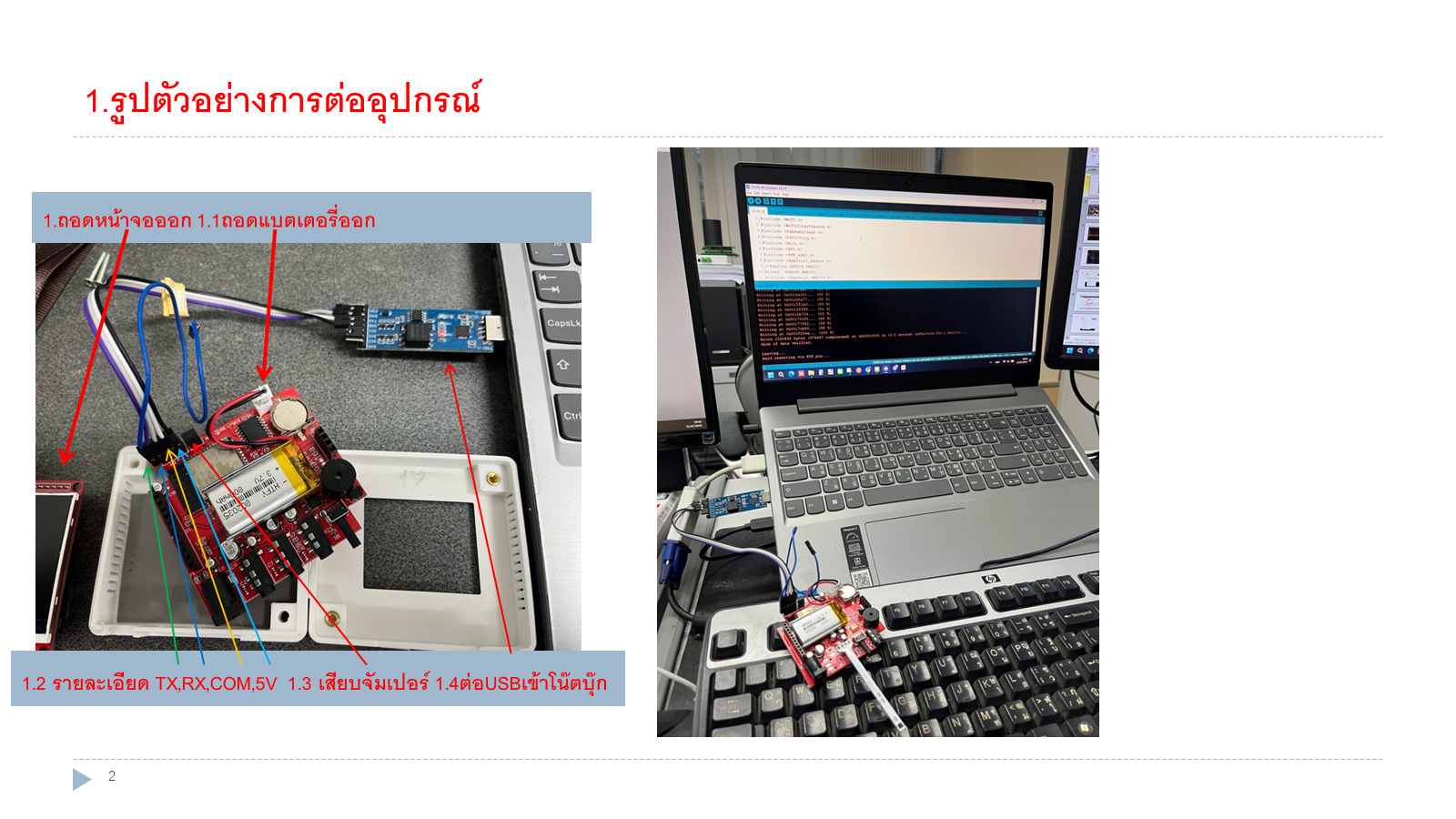
ลำดับตามเอกสาร
- ถอดหน้าจอออกอย่างระมัดระวัง
- ถอดแบตเตอรี่ออกจากอุปกรณ์
- ตรวจตำแหน่งขั้ว TX, RX, COM และ 5V
- เสียบจัมเปอร์สำหรับโหมดโปรแกรมตามภาพ
- ต่อ USB-to-Serial เข้ากับโน้ตบุ๊ก
Module 03 · Library
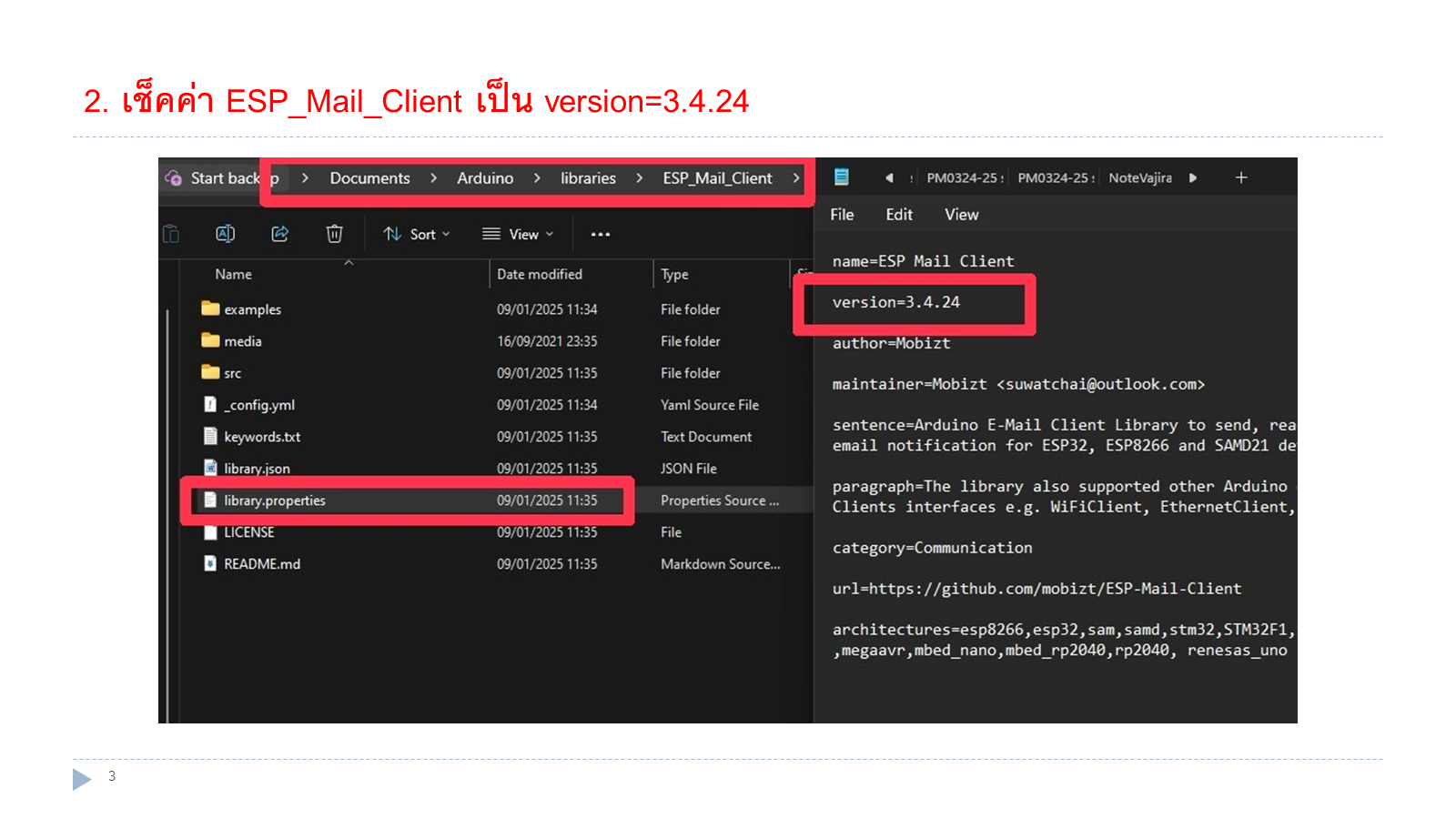
ตรวจ ESP_Mail_Client เวอร์ชัน 3.4.24
เปิดไฟล์ข้อมูล Library และยืนยันค่า version=3.4.24 ก่อน Compile
- เวอร์ชันต่างกันอาจทำให้ Compile ไม่ผ่าน
- อย่าอัปเดต Library อื่นระหว่างงานโดยไม่จำเป็น
- หากมีการเปลี่ยน Library ให้เปิด Arduino IDE ใหม่
Module 04 · Board package
เปิด Firmware และติดตั้ง ESP32 2.0.8
01
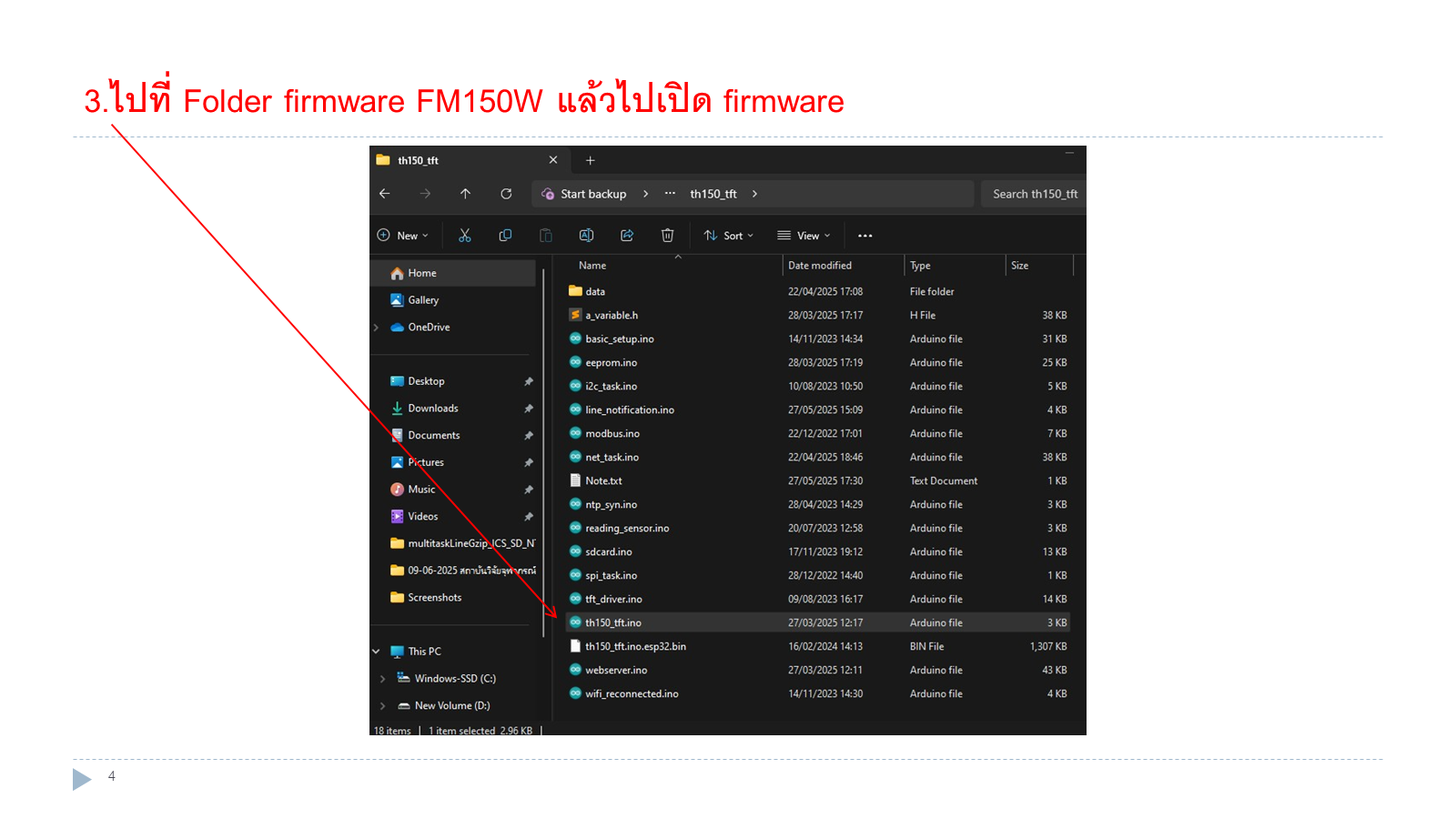
เปิดโปรเจกต์ Firmware
ไปยัง Folder Firmware แล้วเปิดไฟล์โปรเจกต์หลักด้วย Arduino IDE
02
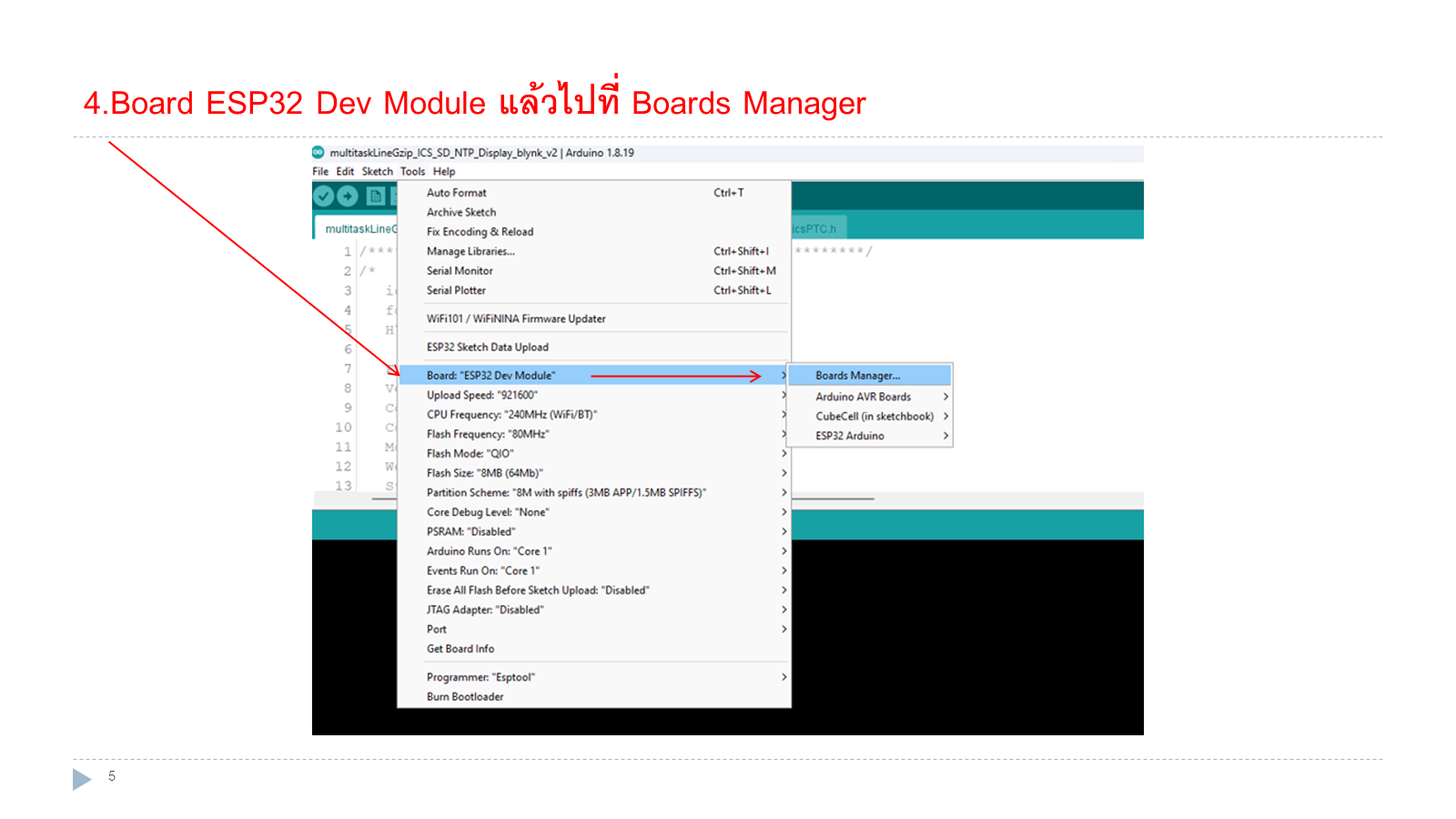
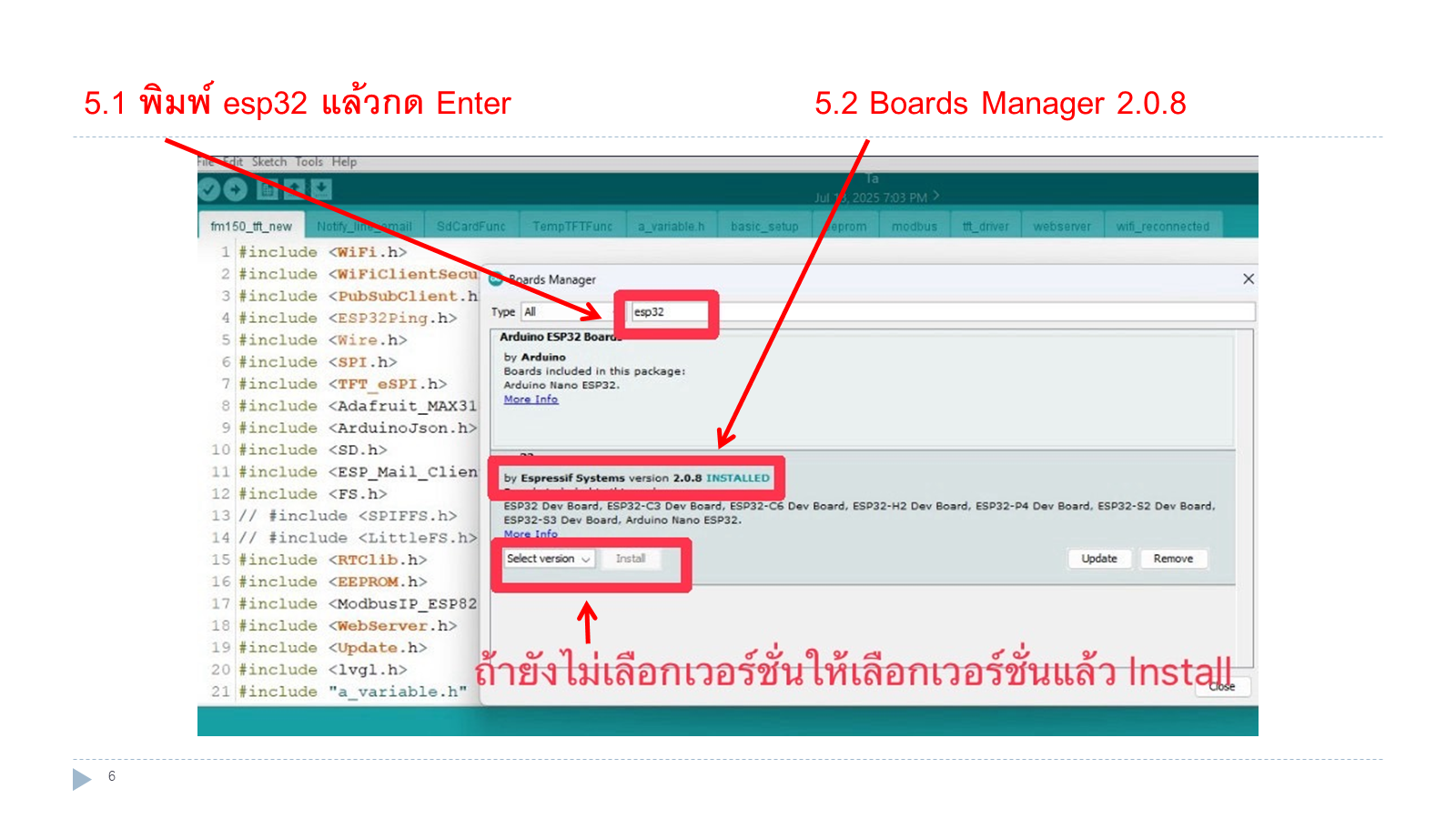
เปิด Boards Manager
เลือก Tools → Board → Boards Manager โดยเลือกกลุ่ม ESP32 Dev Module
03
ติดตั้ง ESP32 เวอร์ชัน 2.0.8
ค้นหาคำว่า esp32 เลือกแพ็กเกจ Espressif Systems รุ่น 2.0.8 แล้วกด Install
Module 05 · IDE settings
ตั้งค่า ESP32 Dev Module
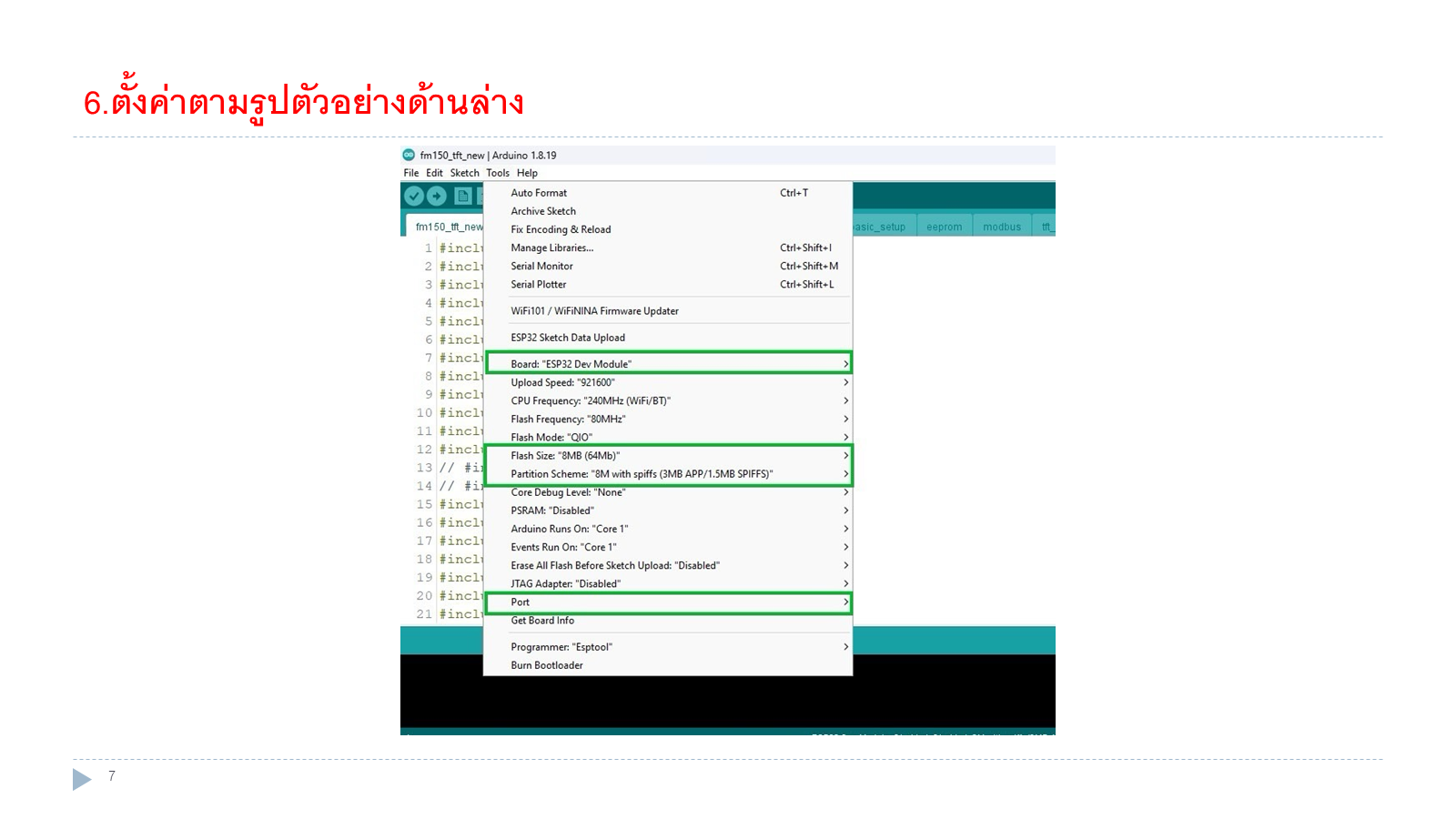
ค่าหลักตามภาพต้นฉบับ
BoardESP32 Dev Module
Upload Speed921600
CPU Frequency240MHz (WiFi/BT)
Flash Frequency80MHz
Flash ModeQIO
Flash Size8MB (64Mb)
Partition Scheme8M with spiffs
PSRAMDisabled
Core / EventsCore 1
Portพอร์ต USB-to-Serial
Partition ในภาพระบุ 8M with spiffs (3MB APP / 1.5MB SPIFFS) ให้เลือกข้อความตรงกับ Arduino IDE ที่ใช้งาน
Module 06 · Firmware upload
อัปโหลด Firmware และรอจนสมบูรณ์
- ตรวจสาย จัมเปอร์ Board, Flash Size, Partition และ Port
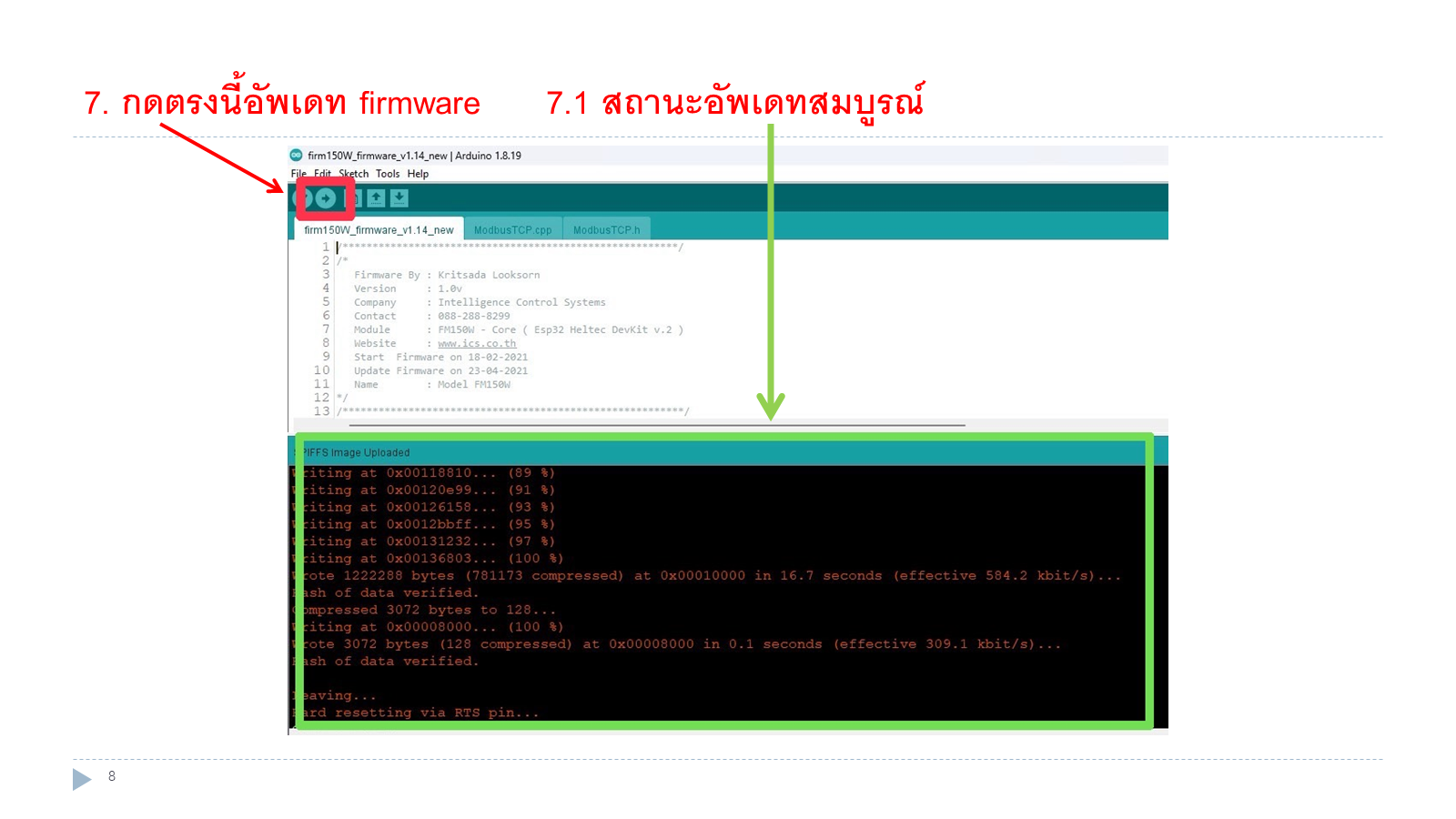
- กดปุ่ม Upload ใน Arduino IDE
- ระหว่าง Writing ห้ามถอด USB หรือไฟเลี้ยง
- ยืนยันว่า Console ไม่มี Error และจบการเขียนครบถ้วน
✓ จุดผ่านขั้นตอน
Console แสดงสถานะ Upload สำเร็จ และอุปกรณ์รีเซ็ตโดยไม่มี Error
Module 07 · LittleFS
อัปโหลดหน้าเว็บภายในอุปกรณ์
01
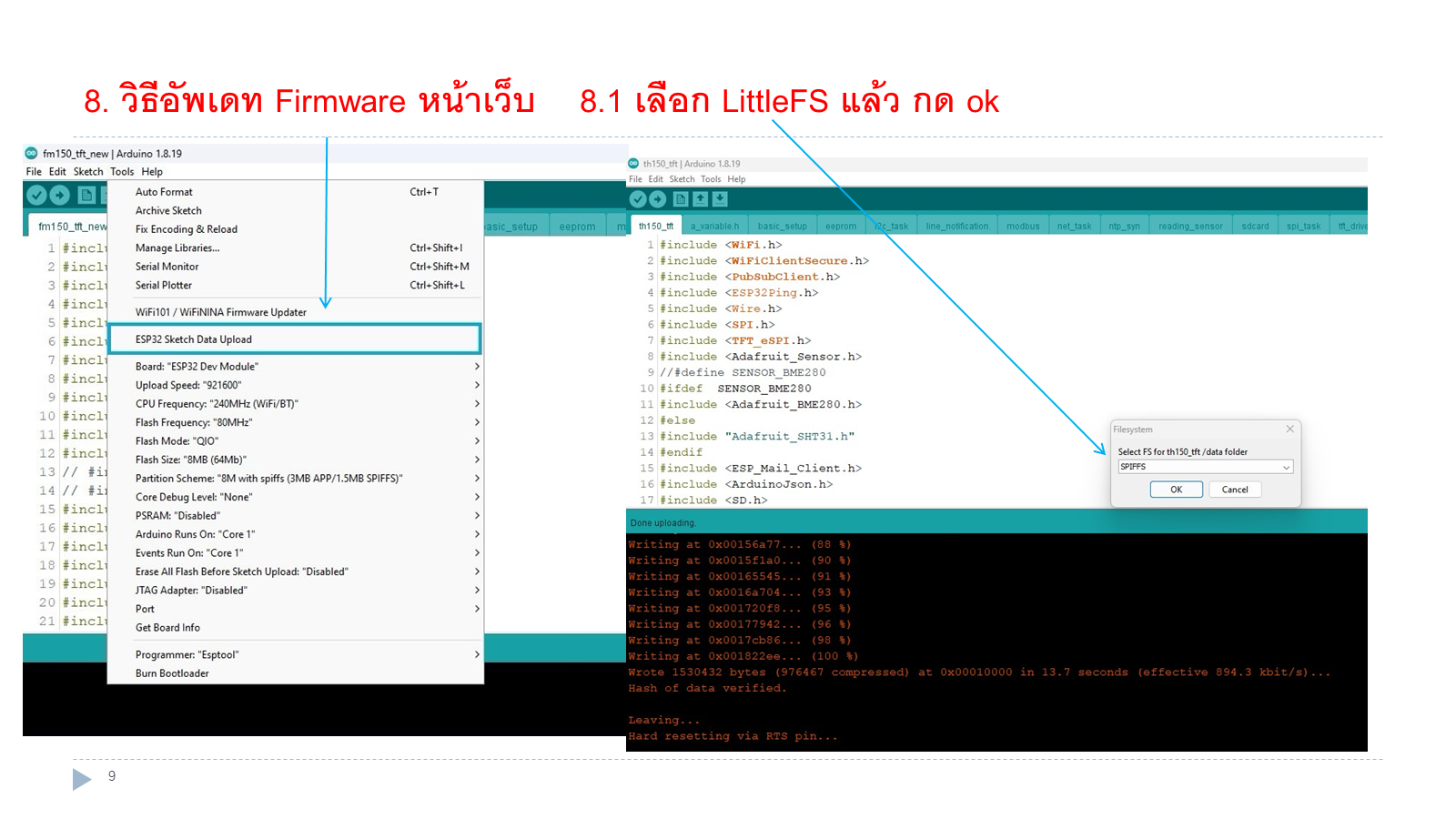
เปิด ESP32 Sketch Data Upload
เลือก Tools → ESP32 Sketch Data Upload หลัง Firmware Upload สำเร็จ
02
เลือก LittleFS
เลือก File System เป็น LittleFS แล้วกด OK
03
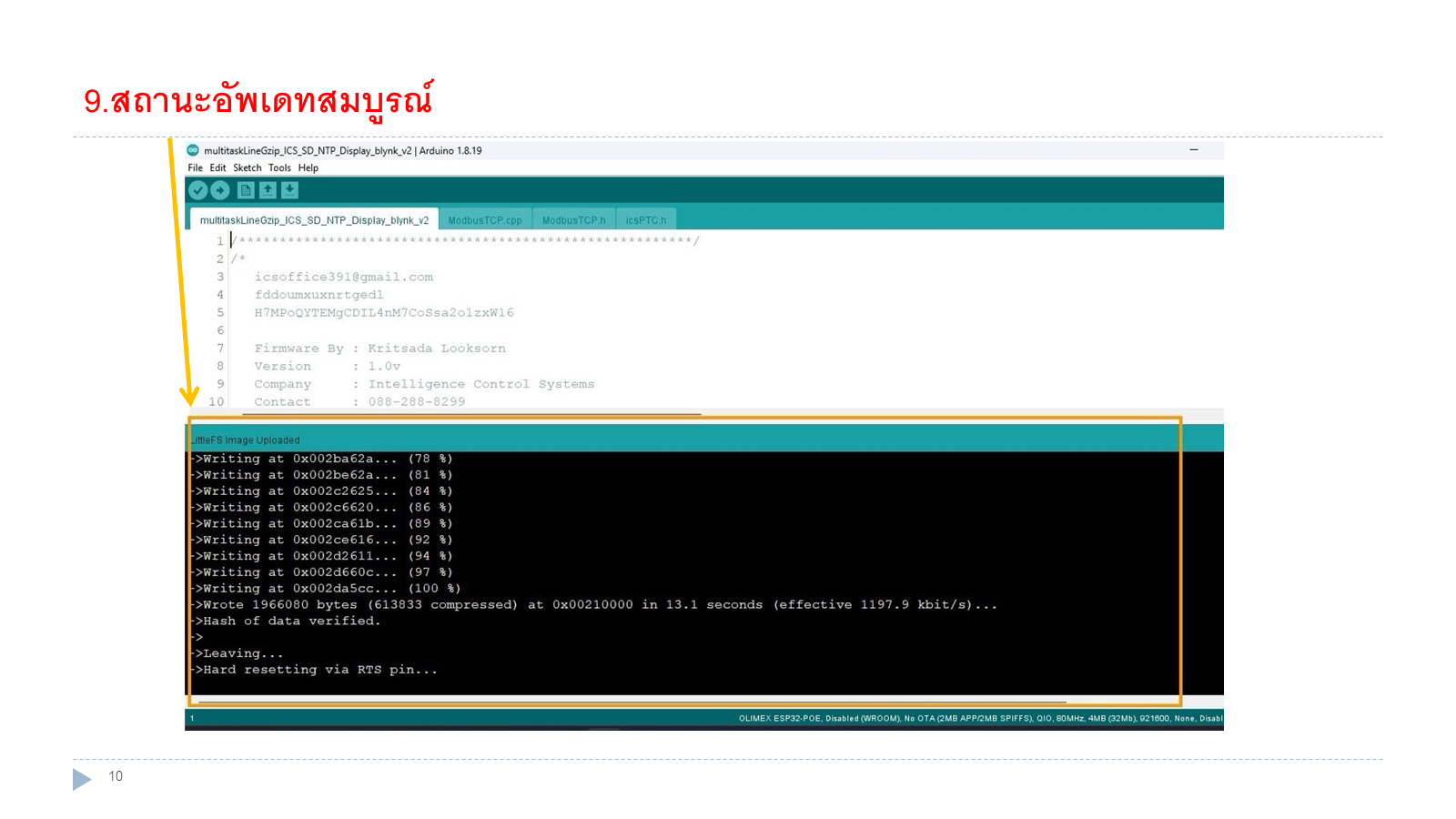
ตรวจสถานะสมบูรณ์
รอจน Console เขียนข้อมูลครบ จากนั้นถอดจัมเปอร์โปรแกรม ประกอบแบตเตอรี่และหน้าจอกลับเมื่อปิดไฟแล้ว
Module 08 · Verification
Checklist ก่อนและหลังอัปเดต
Module 09 · Knowledge check